
Iron IPTV : que faut-il savoir sur ce lecteur ?
Iron IPTV est un lecteur IPTV pour Android. Découvrez son fonctionnement, les formats compatibles et les conseils pour bien l’utiliser.
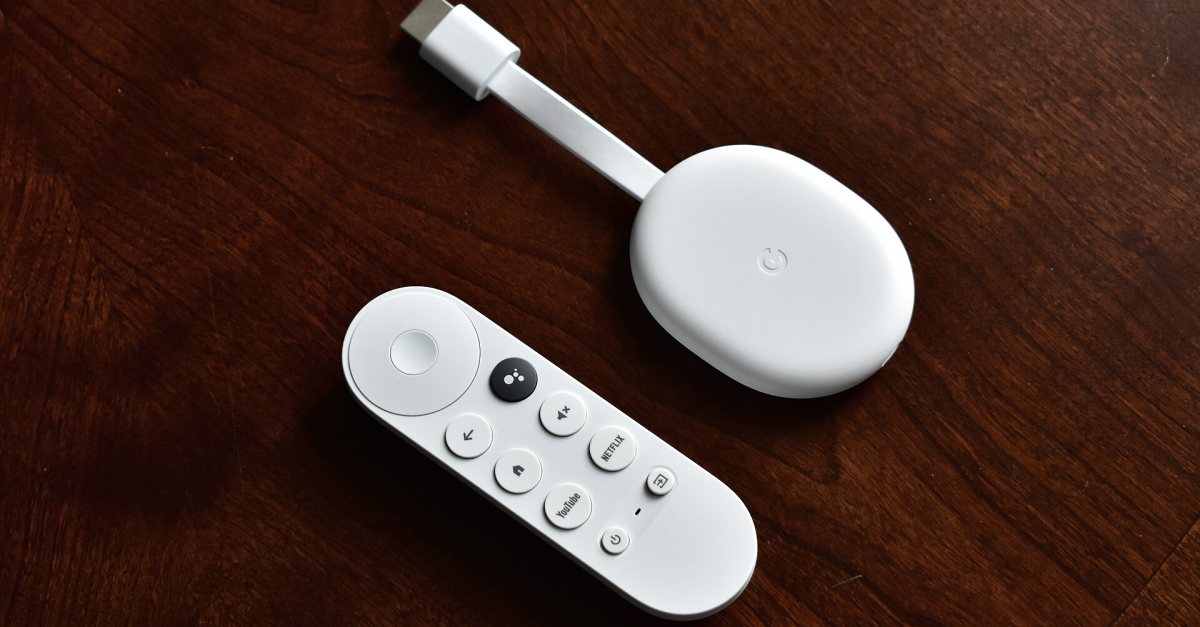
Iron IPTV est souvent présenté comme une solution simple pour regarder la télévision sur smartphone, tablette ou box Android TV. L’application se concentre sur la lecture de flux IPTV via les formats standards. Ce guide présente son fonctionnement, les appareils compatibles, les étapes de configuration générales et les bons réflexes pour bien l’utiliser.
1. Fonctionnement et compatibilité
Un lecteur au service de votre playlist
Iron IPTV fonctionne comme un lecteur de flux. Pour afficher des chaînes, l’utilisateur doit disposer d’un lien M3U ou d’identifiants Xtream Codes fournis par un service tiers. Une fois ces informations saisies, l’application affiche vos chaînes.
L’application est généralement disponible pour Android (smartphone, tablette, box Android TV). Selon les stores, elle s’installe aussi à partir d’un fichier APK, après avoir autorisé, dans les paramètres, l’application qui l’ouvre (écran « Installer des applis inconnues »). Pour installer en toute confiance, téléchargez le fichier depuis la source de l’éditeur.
Sur Android TV ou une box dédiée, l’interface est pensée pour la télécommande. Sur mobile, la navigation se fait au toucher. Les fonctionnalités de base (liste de chaînes, catégories, favoris) sont similaires à celles des autres lecteurs IPTV du marché.
Compatibilité et formats d’Iron IPTV
| Élément | Détail |
|---|---|
| Plateformes principales | Android (mobile, tablette, Android TV) |
| Formats supportés | M3U, Xtream Codes API |
| Source d’installation | APK ou stores alternatifs selon les versions |
| Contenu inclus | Celui du service tiers que vous configurez |
| Fonctions courantes | Liste de chaînes, catégories, favoris, EPG si fourni |
2. Configuration générale
Étapes type pour configurer Iron IPTV
Télécharger l’application
Récupérez l’APK depuis une source fiable ou le store disponible sur votre appareil. Autorisez l’installation depuis des sources inconnues si nécessaire.
Ouvrir l’application
Au premier lancement, l’application affiche généralement un écran d’accueil prêt à recevoir votre première source.
Ajouter une playlist M3U
Saisissez l’URL de la playlist ou importez un fichier M3U. Vérifiez que le lien est actif et au bon format.
Ou utiliser Xtream Codes
Renseignez l’URL du serveur, le nom d’utilisateur et le mot de passe fournis par le service.
Attendre le chargement
L’application télécharge la liste des chaînes et, si disponible, le guide des programmes (EPG).
Repère
Depuis Android 8.0, l’autorisation d’installer un APK se donne source par source dans l’écran système « Installer des applis inconnues » ; le réglage global « Sources inconnues » (Paramètres > Sécurité) ne concerne qu’Android 7.1.1 et les versions antérieures.
3. Les bons réflexes
Ce qu’il faut avoir en tête
La stabilité d’Iron IPTV dépend avant tout de la qualité du service IPTV configuré. Une application fluide donne le meilleur d’elle-même avec un serveur bien dimensionné, une playlist à jour et un débit suffisant.
L’installation par APK se fait en toute confiance quand le fichier provient de la source de l’éditeur : vous obtenez ainsi la version d’origine, telle qu’il la publie. Il est recommandé de privilégier les sources connues et de maintenir l’appareil à jour.
Côté assistance, Iron IPTV s’appuie sur l’entraide entre utilisateurs. Pour toute question, l’aide passe souvent par des forums ou des communautés utilisateurs. Les fonctionnalités avancées (enregistrement, multi-écran, contrôle parental) varient selon la version : un coup d’œil aux réglages indique celles dont vous disposez.
Google Play Protect vérifie les applications au moment de leur installation, y compris celles qui ne viennent pas de Google Play, et vous accompagne ainsi pour installer en confiance : laissez-le simplement activé. Le réglage se trouve dans le Play Store : icône de profil > Play Protect > Paramètres > « Analyser les applications avec Play Protect ».
4. D’autres lecteurs à découvrir
D’autres lecteurs IPTV existent
Selon vos besoins, des applications reconnues comme TiviMate, IPTV Smarters Pro, XCIPTV ou OTT Navigator proposent des interfaces plus abouties, des mises à jour régulières et un support officiel. Le choix dépend de l’appareil utilisé, des fonctionnalités recherchées et de la confiance accordée à l’éditeur.