Choisissez une méthode d'installation adaptée à Fire OS, privilégiez l'Amazon Appstore, puis configurez une application reconnue avec votre playlist, en quelques étapes simples et claires.
Recherchez d'abord le lecteur depuis l'écran d'accueil de Fire TV. Une installation depuis l'Appstore simplifie les mises à jour et évite de télécharger manuellement un APK.
Cette étape vous sert lorsqu'un éditeur publie lui-même un APK compatible avec votre Fire TV. Les intitulés peuvent varier selon la version de Fire OS.
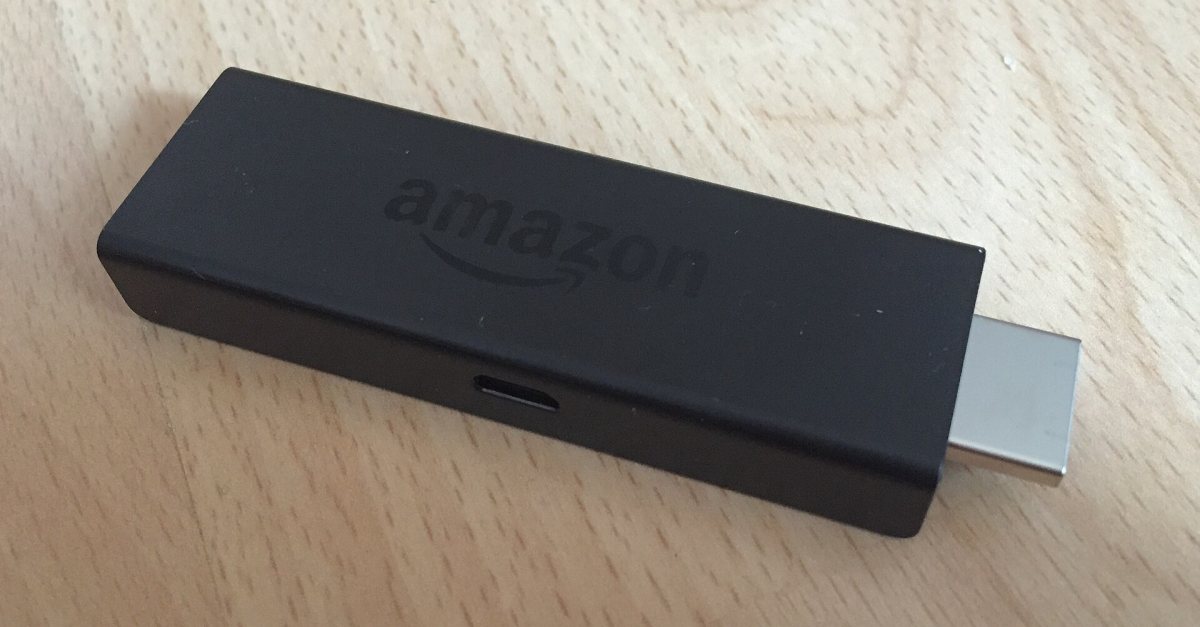
Cette procédure s'adresse aux Fire TV sous Fire OS. D'après les fiches techniques d'Amazon, les Fire TV Stick 4K Select (2025), Fire TV Stick HD (2026) et Fire TV Stick 4K de 3e génération (2026) fonctionnent sous Vega OS, dont les applications sont des paquets VPKG et non des APK : vérifiez le système de votre modèle avant de commencer.
Installez Downloader depuis l'Amazon Appstore, puis saisissez une adresse officielle. Le bon repère pour un code court : il est publié sur le site de l'éditeur et sa destination mène bien à ce domaine.
Chaque code Downloader possède une adresse courte équivalente, de la forme aftv.news/CODE : ouvrez-la d'abord dans un navigateur pour contrôler la destination. Les codes se créent librement avec le raccourcisseur d'AFTVnews et leur destination reste fixe après leur création : ce coup d'œil vous confirme la bonne adresse.
Les lecteurs cités sont des applications prêtes à recevoir votre playlist : les chaînes viennent de votre abonnement. Les menus exacts varient selon l'application.
Choisissez Ajouter une playlist, M3U ou Xtream Codes selon le lecteur.
Saisissez directement dans le lecteur les données reçues avec votre abonnement, telles quelles.
Nommez la liste, attendez le chargement puis vérifiez l'EPG, le fuseau horaire et quelques chaînes de votre liste.
Revenez dans Paramètres > Ma Fire TV > Options pour les développeurs et désactivez l'option d'installation pour Downloader. Supprimez aussi le fichier APK téléchargé afin de libérer de l'espace.
Si l'installation ne démarre pas : retournez dans Paramètres > Ma Fire TV > Options Développeur > Installer applis inconnues et mettez Downloader sur ON.
Redémarrez le Fire TV, vérifiez l'espace disponible et comparez le Wi-Fi avec une connexion Ethernet si vous disposez d'un adaptateur compatible. Si la lecture reste saccadée, votre fournisseur peut vérifier le flux de son côté.
Un coup d'œil au domaine, au code et à l'APK, et vous installez en confiance.
Documentation Amazon Fire TVRecommandé par la rédaction
Abonnement IPTV 12 mois
La formule annuelle retenue par notre rédaction.
Voir l'offreVos préférences de confidentialité
Ce site mémorise vos préférences d'affichage dans votre navigateur. Avec votre accord, il peut aussi utiliser des cookies de mesure d'audience pour améliorer les guides. Vous pouvez changer d'avis à tout moment. En savoir plus