
IPTV smarter pro ne fonctionne plus : diagnostic express et vraies solutions
Symptômes, causes et solutions testées : tout pour régler iptv smarter pro ne fonctionne plus, du diagnostic rapide ? la résolution avancée.
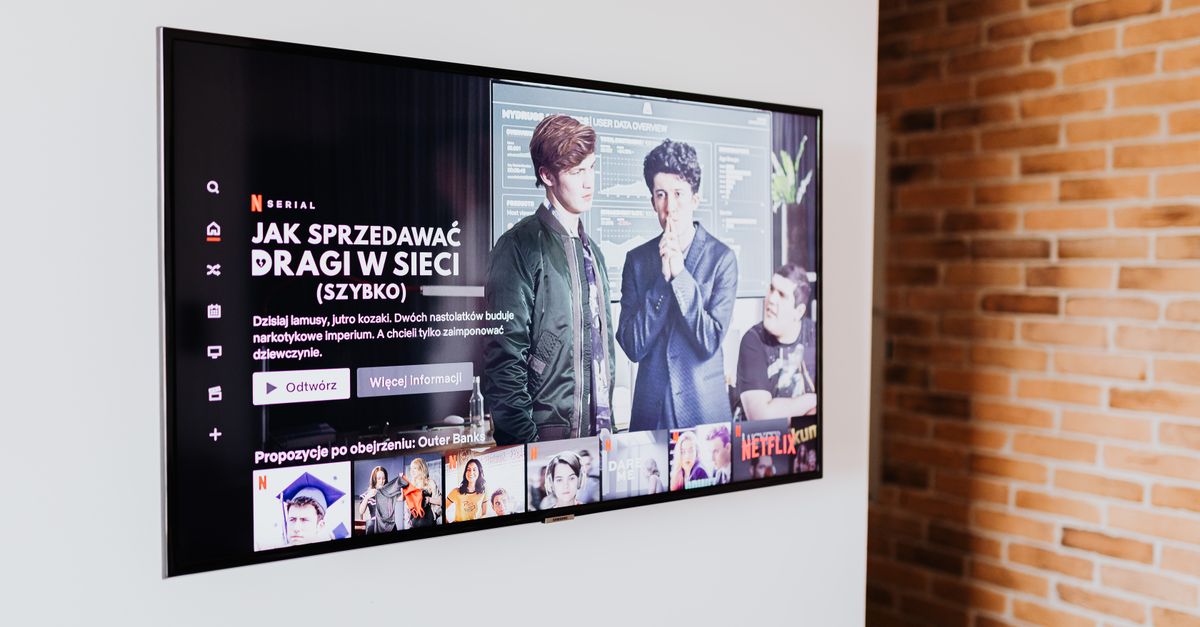
Vous êtes au bon endroit : voici exactement comment régler ça. Quand iptv smarter pro ne fonctionne plus, la solution est le plus souvent à portée de main. Que l'écran reste noir, que les chaînes tardent à charger ou que le lecteur affiche un message d'erreur, quelques vérifications simples suffisent à repartir. Ce guide est conçu pour résoudre chaque situation, sans tourner autour du pot. L'objectif : vous permettre de retrouver un streaming stable et serein, quel que soit le contexte (Smart TV, Android, iOS, box).
Bien identifier la situation : symptômes types à repérer
Avant d'entamer le dépannage, il suffit de cerner précisément le symptôme : c'est lui qui mène droit à la solution. Sur iptv smarter pro, plusieurs scénarios reviennent fréquemment : l'application reste bloquée sur le logo au lancement, un message 'Erreur de connexion' ou 'Echec du chargement du contenu' apparaît, la liste des chaînes reste vide, ou bien seules quelques chaînes fonctionnent (souvent les moins regardées). Parfois, la vidéo se lance mais se coupe après quelques secondes, ou le son est absent. Enfin, il arrive que l'application fonctionne sur un appareil mais pas sur un autre.
Certains utilisateurs observent aussi une connexion Xtream Codes dont la validation tourne en boucle. D'autres constatent que la VOD ou les replays attendent pour se charger, alors que le live continue. Chacun de ces comportements renvoie à une cause technique précise, et donc à un correctif précis. Partir du bon symptôme, c'est aller droit au bon réglage.
Un détail utile : la présence ou non d'un code d'erreur précis (par exemple, 401, 404, 403, 500). Des messages plus généraux comme 'Problème de playlist' ou 'Aucune donnée disponible' orientent vers un réglage de configuration à revoir ou une vérification du côté du fournisseur. Ce point est développé en profondeur plus loin dans ce guide.
Pour ceux qui utilisent l'application sur Smart TV, un écran noir ou une absence totale de réaction au lancement doit amener à vérifier la compatibilité et la version de l'application. Sur les téléviseurs plus anciens, ou les modèles non Android, une mise à jour du système ou de l'application peut simplement demander de réinstaller la version adaptée.
Étapes de dépannage immédiat (à faire en priorité)
Redémarrer complètement l'appareil
Éteignez totalement la box, la TV ou le smartphone (pas juste en veille), puis rallumez. Cela règle de nombreux cas liés à la mémoire ou au réseau.
Vérifier l'accès Internet réel
Lancez YouTube ou un test de vitesse. Comptez au moins 7 Mbps en Wi-Fi pour une HD nette. Pour la 4K, visez 25 Mbps stables ou plus.
Vérifier les identifiants et le type d’accès
Confirmez que l’URL de playlist M3U ou les identifiants Xtream Codes sont exacts, sans espace parasite ni faute de frappe.
Tester une autre chaîne ou catégorie
Si seules certaines chaînes restent noires, c’est souvent le flux concerné qui est à rafraîchir. Passez sur une chaîne d’une autre catégorie pour isoler la cause.
Forcer la fermeture puis relancer l’application
Sur Android, ouvrez les apps récentes et faites glisser iptv smarter pro vers le haut pour la fermer avant de relancer.

Les causes et leurs solutions, de la plus courante à la plus rare
Dans la grande majorité des cas, la réponse se trouve côté fournisseur : flux à stabiliser, serveurs très demandés, ou abonnement à réactiver. Les signes qui y mènent sont un buffering répété, des pauses à heure fixe (souvent en soirée), ou des chaînes et catégories entières à recharger. Un message au support du fournisseur permet alors de faire le point rapidement.
La configuration est l’autre point à vérifier : saisie de l’URL M3U, identifiants Xtream Codes, ou playlist à renouveler suite à une modification côté fournisseur. Dans ce cas, l’application affiche généralement un message d’échec de connexion ou attend pour afficher les chaînes : une nouvelle saisie soignée suffit. Pensez aussi au format du lien (http/https, extensions .m3u ou .ts), à adapter selon la version de l’application.
Les mises à jour de l’application ou de l’OS du téléviseur/box peuvent modifier certains réglages. Par exemple, après une mise à jour d’Android TV ou d’iOS, il peut être utile de vérifier que l’application accède toujours à Internet et à certains dossiers système. Ce point mérite d’être contrôlé en premier lorsque le changement est apparu « d’un coup » après une actualisation automatique : la solution est alors toute proche.
Les réglages réseau ou la configuration d’un VPN peuvent jouer sur le passage des flux IPTV par certains ports. La plupart des fournisseurs sérieux recommandent d’essayer avec et sans VPN pour identifier la cause. Un firewall domestique (routeur, box opérateur) peut aussi filtrer certains flux, notamment avec un contrôle parental : un ajustement de ses réglages suffit alors.
Cas plus rare : la mémoire de l’appareil, notamment sur les Smart TV d’entrée de gamme ou box peu puissantes. Quand la mémoire vive est très occupée par d’autres applications, iptv smarter pro peut se fermer ou mettre du temps à charger les listes volumineuses (catalogue sport, VOD, etc.) : fermer les applications inutilisées lui redonne de l’aisance.
Plusieurs applications de développeurs différents portent un nom proche de « IPTV Smarters Pro » dans les boutiques ; sur l’App Store, celle de l’éditeur WHMCS Smarters s’appelle « Smarters Player Lite ». Avant une réinstallation, vérifiez le nom de l’éditeur pour retrouver la même application.
Les bons réflexes pour une lecture durablement fluide
Pour profiter d’une installation sereine, quelques habitudes font la différence : gardez toujours vos identifiants à jour, vérifiez régulièrement la disponibilité d’une version récente de l’application, et testez votre débit réel avant les grandes soirées sportives. Sur Smart TV, pensez à fermer les applications inutilisées pour libérer la mémoire. Enfin, privilégiez un abonnement reconnu pour sa stabilité afin de profiter d’une lecture continue et d’un catalogue bien tenu.

Changer la donne : l’abonnement, maillon décisif
Un point clé ressort de toutes les analyses : la stabilité de l’abonnement fait toute la différence. L’application donne le meilleur d’elle-même lorsqu’elle reçoit des flux réguliers et un catalogue bien tenu par une offre stable. Quand iptv smarter pro ne fonctionne plus, le réflexe naturel est de regarder le player ou la configuration ; pensez aussi au serveur source, c’est souvent là que se trouve la solution.
Les offres premium se distinguent par une infrastructure conçue pour une lecture régulière et une activation rapide. Le bon repère pour les reconnaître reste la stabilité en soirée, y compris lors des pics d’audience (matchs, événements sportifs, sorties cinéma).
La vraie différence se mesure sur la durée : un service fiable permet de garder l’application pleinement utilisable avec un seul abonnement, jour après jour. La compatibilité avec Smart TV, Android, iOS, box et PC est totale, y compris pour les accès Xtream Codes et les playlists M3U. Pour ceux qui cherchent à évaluer objectivement leur abonnement, consultez notre guide complet Smart TV et notre iptv smarters pro tv pour un aperçu détaillé des points forts selon l’appareil.
En conclusion, la majorité des situations décrites ici se règlent dès lors qu’on associe un service stable à un lecteur bien configuré, avec l’aide des guides IPTV4U. C’est ce duo qui fait la différence et installe une expérience fluide, agréable au quotidien.