
Code Downloader IPTV : installer une application via un code court
Code Downloader IPTV : comment installer une application de lecture IPTV sur Fire TV ou Android TV via un code numérique court, limites et vérifications de sécurité.
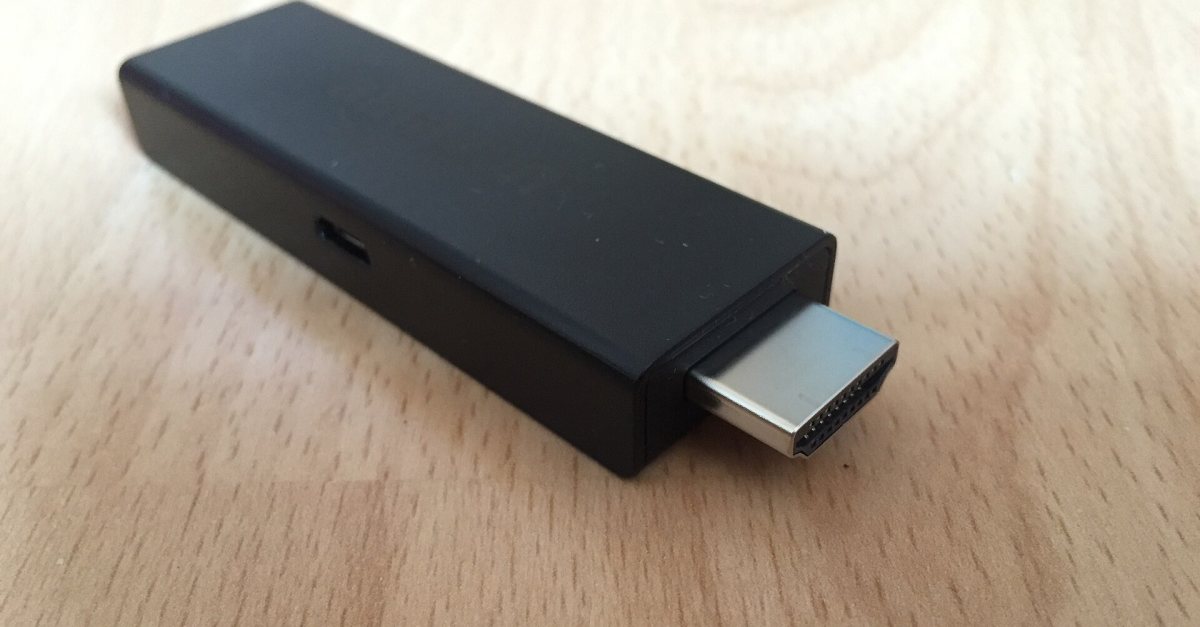
Sur Fire TV et certaines box Android TV, l’application Downloader simplifie l’installation d’applications absentes du store officiel. Au lieu de saisir une longue URL avec une télécommande, l’utilisateur entre un court code numérique. Ce code pointe vers un fichier APK ou une page de téléchargement.
Ce qu’installe un code Downloader, concrètement
Un code Downloader installe une application de lecture IPTV (par exemple IPTV Smarters Pro, TiviMate, XCIPTV…). Cette application est un lecteur : elle affiche les chaînes de votre abonnement.
Pour obtenir les flux, il faut ensuite souscrire un abonnement IPTV et y renseigner un lien M3U ou des identifiants Xtream Codes. Le code Downloader et l’abonnement sont donc deux étapes distinctes.
Bon à savoir : les codes Downloader évoluent. AFTVnews peut retirer un code et le fichier servi à l’adresse visée peut être mis à jour, même si la destination d’un code reste fixe après sa création. Le bon réflexe : prendre le code sur le site officiel de l’éditeur, où il est tenu à jour, juste avant d’installer.
Utiliser un code Downloader sur Fire TV / Android TV
Installez l’application Downloader
Sur Fire TV, Downloader est disponible dans l’Appstore Amazon. Sur Android TV et Google TV, Downloader s’installe depuis Google Play (fiche « Downloader by AFTVnews »), comme sur les téléphones et tablettes Android.
Autorisez l’installation d’applications inconnues
Dans les paramètres de l’appareil, activez l’option permettant à Downloader d’installer des APK. Le nom exact du réglage varie selon la version du système.
Saisissez le code numérique
Dans Downloader, entrez le code court fourni par l’éditeur de l’application que vous voulez installer. Vérifiez que ce code provient bien du site officiel de l’application.
Installez et ouvrez l’application
Une fois l’APK téléchargé, confirmez l’installation. À la première ouverture, l’application demandera vos identifiants IPTV — c’est là que vous utiliserez votre lien M3U ou vos identifiants Xtream Codes.
Repère
Cette méthode s’adresse aux Fire TV sous Fire OS : selon Amazon, les Fire TV Stick 4K Select (2025), Fire TV Stick HD (2026) et Fire TV Stick 4K de 3e génération (2026) fonctionnent sous Vega OS, dont les applications sont des paquets VPKG et non des APK.
Le bon réflexe : prendre le code à la source
Prenez votre code Downloader directement auprès de l’éditeur de l’application : vous obtenez la version d’origine, à jour, et vos identifiants IPTV restent entre vous et votre lecteur. Pour un code vu sur un forum, un passage par le site de l’éditeur suffit à le confirmer.
La source de référence est le site officiel de l’application visée. Quand un code figure sur un site qui en regroupe plusieurs, prenez l’habitude de le croiser avec le site de l’éditeur.
Enfin, si l’application que vous voulez installer existe officiellement sur l’Appstore Amazon ou Google Play, privilégiez ces boutiques officielles : elles apportent un contrôle des applications et la mise à jour automatique.
Les codes se créent librement avec le raccourcisseur d’AFTVnews, et les adresses soumises sont publiques. Chaque code possède une adresse courte équivalente, de la forme aftv.news/CODE : l’ouvrir dans un navigateur permet de contrôler la destination avant de saisir le code sur le téléviseur.
Des codes tenus à jour
Un code Downloader reste fixe : lorsqu’un éditeur change l’adresse de son fichier, il génère puis publie un nouveau code. Le code en vigueur peut donc évoluer d’un jour à l’autre. Si votre code date un peu, la version actuelle vous attend sur le site officiel de l’application : c’est là qu’elle est tenue à jour.