
Application IPTV sur Smart TV Samsung : options, installation et vérifications
Quelle application IPTV choisir sur Smart TV Samsung (Tizen) ? Options disponibles, installation, activation MAC, compatibilité M3U/Xtream et limites.
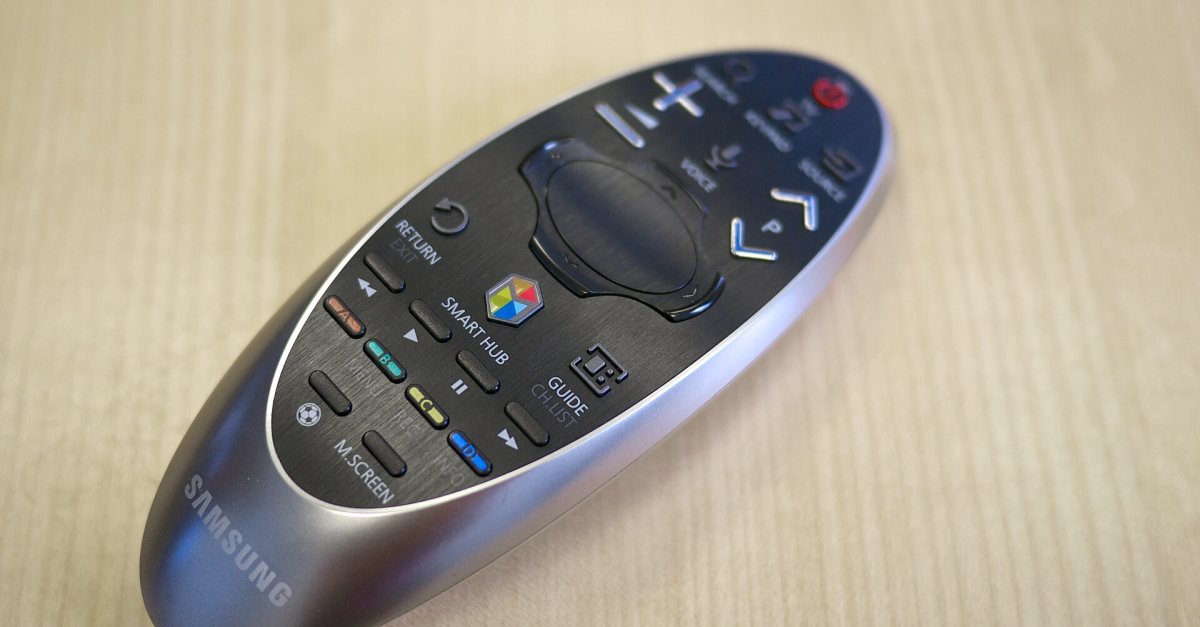
Les Smart TV Samsung utilisent le système Tizen. Contrairement à Android TV, tout passe ici par la boutique officielle Samsung, sans fichier APK. Votre choix se fait donc parmi les applications IPTV proposées par Samsung pour votre modèle — et cette sélection évolue avec le temps.
Applications disponibles sur Smart TV Samsung
Les applications les plus courantes sont Smart IPTV, SET IPTV, IBO Player et SmartOne IPTV. Chacune fonctionne comme un lecteur : les chaînes viennent de votre abonnement. Il vous suffit d’y renseigner un lien M3U ou des identifiants Xtream Codes fournis par votre abonnement IPTV.
Certaines de ces applications facturent une activation unique (par exemple via l’adresse MAC du téléviseur). Ce coût est distinct de l’abonnement IPTV et est payé directement à l’éditeur de l’application. Vérifiez ce montant avant de choisir votre lecteur.
Bon à savoir : selon Samsung, les applications proposées varient selon le modèle du téléviseur, sa version logicielle et le pays. Si la sélection de votre boutique évolue, une autre application disponible prend le relais — et une solution complémentaire (box Android TV, Fire TV Stick) élargit encore votre choix.
L'éditeur de Smart IPTV distingue trois cas : sur les téléviseurs Tizen de 2019 et après, l'application se télécharge dans la boutique officielle (catégorie Vidéo) ; sur les Tizen de 2015 à 2018 et certains modèles non-Tizen (E/ES/F/H/J4/J52), elle s'installe manuellement depuis une clé USB formatée en FAT32 ; les séries D et antérieures ne sont pas prises en charge.
Installer et configurer une application IPTV sur Samsung
Trouvez l’application dans la boutique Samsung
Appuyez sur le bouton Accueil de la télécommande, sélectionnez l’icône Recherche (loupe), saisissez le nom de l’application IPTV puis choisissez Installer. Si elle n’apparaît pas, choisissez une autre application proposée pour votre modèle ou votre région.
Notez l’adresse MAC du téléviseur
Dans l’application, une adresse MAC est affichée. Elle servira à l’activation payante si l’application en demande une. Notez-la exactement, caractère par caractère.
Activez l’application si nécessaire
Rendez-vous sur le portail d’activation de l’éditeur, saisissez l’adresse MAC et suivez la procédure de paiement. Cette étape est gérée par l’éditeur de l’application, pas par votre fournisseur IPTV.
Renseignez votre abonnement
Une fois l’application activée, saisissez le lien M3U ou les identifiants Xtream Codes fournis par votre abonnement IPTV. Si l’application propose les deux formats, Xtream Codes est généralement plus confortable.
Repère
Samsung précise qu'une connexion Internet active (Wi-Fi ou câble) et un compte Samsung sont nécessaires pour télécharger une application.
Applications Samsung : points de comparaison
| Application | Activation | Formats | Bon à savoir |
|---|---|---|---|
| Smart IPTV | Payante (MAC) | M3U | Disponibilité selon le modèle Tizen |
| SET IPTV | Payante (MAC) | M3U / Xtream | Activation à vie via le portail |
| IBO Player | Payante (MAC) | M3U / Xtream | Interface moderne, activation sur le site officiel |
| SmartOne IPTV | Payante (MAC) | M3U / Xtream | Licence 1 an ou à vie, liée à l’adresse MAC |
L’option complémentaire recommandée
Pour élargir le choix proposé par votre boutique Samsung, une box Android TV ou un Fire TV Stick 4K donne accès à un catalogue d’applications beaucoup plus large. Voir nos guides <a href="/guides/firestick">Fire TV Stick</a> et <a href="/guides/smart-tv">Smart TV général</a>.